EasyBluetooth
WinUI 3 无线设备助手(支持2.4G耳机/鼠标/键盘)
用户须知
为确保更稳定的使用体验,请在使用前阅读以下说明。
1. 使用前必读
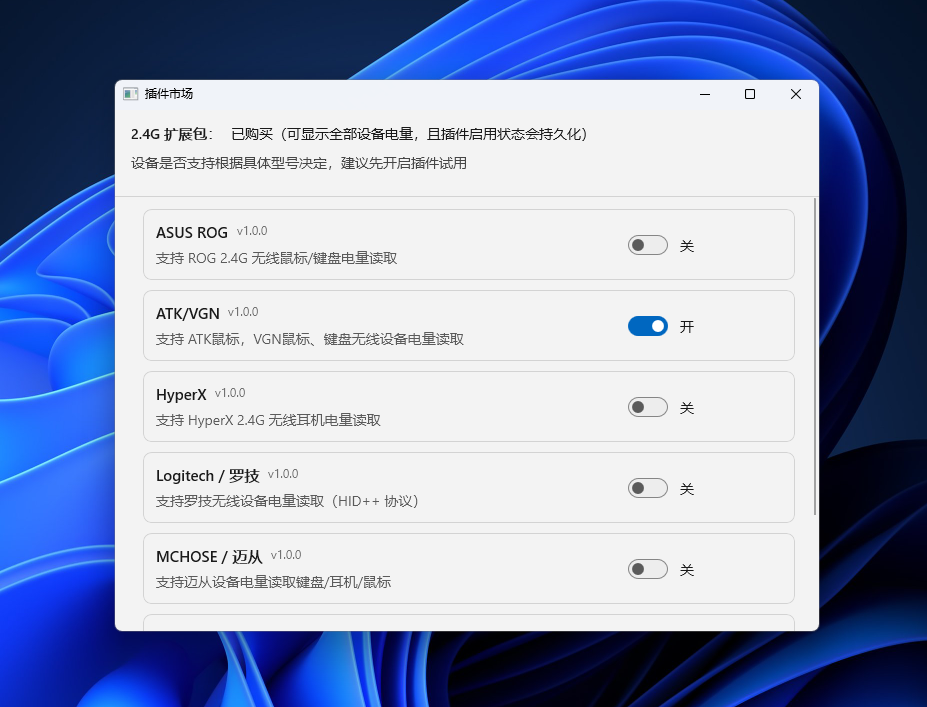
- ⚠️2.4G设备需要先在设置界面——插件市场中开启对应插件,才能被识别到。
- 不同品牌/型号的协议实现差异较大,个别设备可能出现“电量刷新慢/不显示”的情况。
- 如遇到显示异常,优先尝试:重新连接设备 → 刷新设备 → 刷新电量(或重启应用)。
2. 已知限制与说明
如果电量暂未显示,优先尝试刷新设备、刷新电量,或重新连接设备后再检查。
提示:本页面内容会持续更新,以覆盖更多设备与场景。
3. 功能说明
设备右键功能
- 1. 自定义图标可以选择应用预设的图标或者是自定义的图片
- 2. 显示在托盘是将当前设备的电量信息显示在系统托盘区域,而不是默认显示电量最低的设备
- 3. 隐藏设备后,设备会转移到隐藏列表中,就是标题栏中带斜杠的眼睛标志
设备右键功能
悬浮窗功能
- 1. 拆分设备可以将选中设备单独拆出,成为独立的悬浮窗口,右键设备取消拆分,可以将设备回归到主悬浮窗口
- 2. 悬浮窗口可以置顶或者置底。置顶可以显示在所有软件上层,置底可以显示在所有软件最下层,同时两者都不会被win+D隐藏
悬浮窗功能
游戏 OSD / AIDA64 / Game Bar
- 1. RTSS:在设置页打开“游戏 OSD / AIDA64 导出”,开启“RTSS OSD”,并确保 RTSS 已安装且在后台运行。
- 2. AIDA64:先开启“统一标准数据接口”,再启动 EasyBluetooth AIDA64 Helper;Helper 默认读取 http://127.0.0.1:18080/api/v1/status,并写入 AIDA64 ImportValues。
- 3. Xbox Game Bar:先在 EasyBluetooth 中开启统一标准数据接口,并保持主程序运行;按 Win + G 打开 Xbox Game Bar,在小组件商店搜索 EasyBluetooth Game Bar 并添加 EasyBluetooth Battery 小组件。
- 4. 权益范围:免费版可导出或显示主界面第 1 台可见设备,VIP 可导出或显示全部可见设备;未购买 2.4G 扩展包时,同分组受限设备会按未知电量处理。
RTSS 游戏内显示
AIDA64 Helper 显示
Xbox Game Bar 小组件
4. 常见问题
- Q:为什么显示支持我的品牌,但是我的设备无法识别?
- A:首先确认2.4G设备是否已在插件市场中开启对应插件。其次同品牌不同型号可能使用不同的协议,设备兼容性正在不断完善中。
- Q:为什么我购买了会员但还是提示我需要购买会员?
- A:右键托盘点击“刷新有效期”即可
- Q:为什么主页面上方有刷新设备和刷新电量两个图标?
- A:本应用将刷新设备和刷新电量逻辑分离,优化了应用的性能。用户连接新设备后可以先点击刷新设备,扫描出设备后会自动刷新电量。
- Q:RTSS 游戏内没有显示电量怎么办?
- A:请确认已安装并运行 RTSS,并在 EasyBluetooth 设置中的“游戏 OSD / AIDA64 导出”里开启“RTSS OSD”。免费版仅显示主界面第 1 台可见设备,VIP 可显示全部可见设备。
- Q:AIDA64 SensorPanel 没有读到 EasyBluetooth 电量怎么办?
- A:请先开启 EasyBluetooth 的统一标准数据接口,再启动 EasyBluetooth AIDA64 Helper,并确认 Helper 中的 API 地址、Token 和 AIDA64 ImportValues 槽位配置正确。
- Q:Xbox Game Bar 小组件找不到设备怎么办?
- A:请先在 EasyBluetooth 中开启统一标准数据接口,并保持主程序运行;再按 Win + G 打开 Xbox Game Bar,在小组件商店搜索 EasyBluetooth Game Bar。若小组件提示等待数据,先回到主程序刷新设备与电量。
5. 获取帮助
如遇到问题,建议先查看“设备支持”页面确认兼容性,再通过反馈渠道提交详细信息(包含截图更佳)。